
Lägg appen på hemskärmen
Då öppnas Vårkulla Bowling som en egen app, med ikon på hemskärmen och utan webbläsarens ram. Ingen appbutik, inget att ladda ner.
Appen är redan installerad på den här enheten.
Hittar du inte knappen? Följ stegen för din telefon nedan.
Android med Chrome
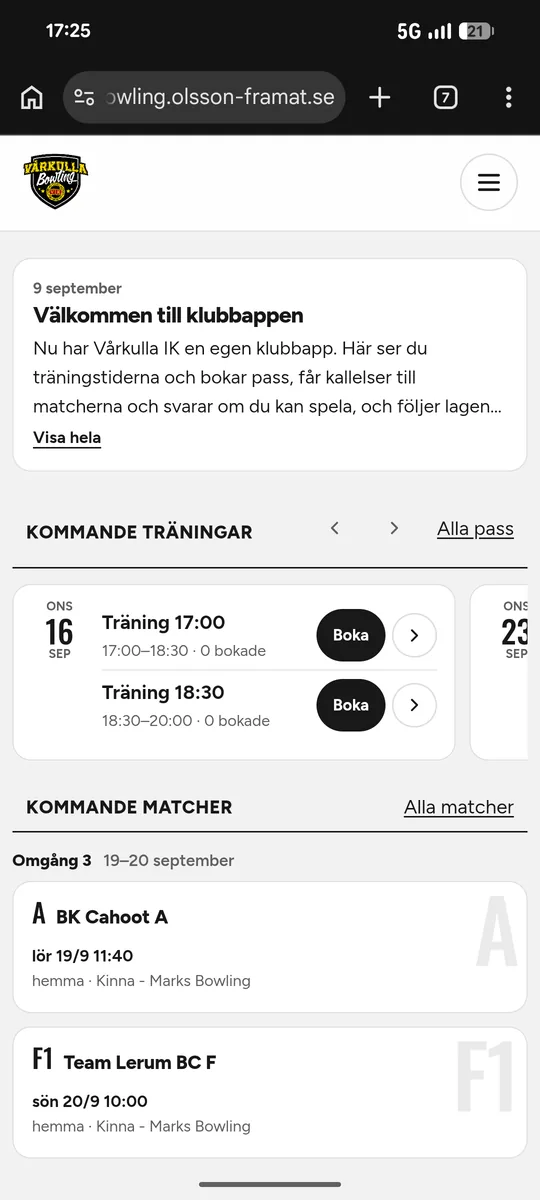
- Öppna bowling.olsson-framat.se i Chrome.
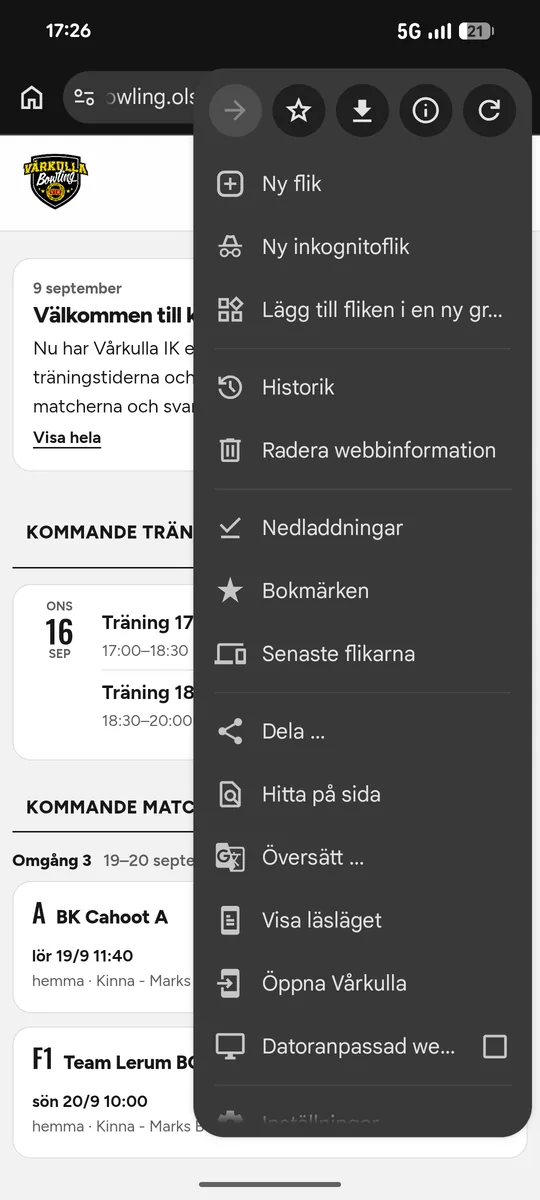
- Tryck på de tre prickarna uppe till höger.
- Välj Installera app. Står det bara Lägg till på startskärmen fungerar det också.
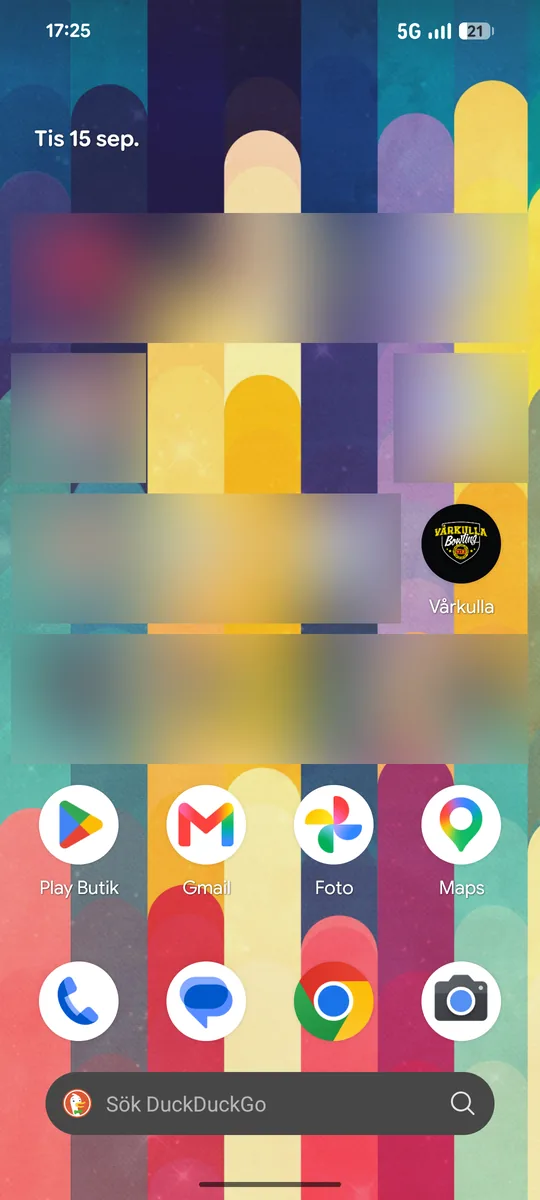
- Bekräfta. Ikonen Vårkulla dyker upp på hemskärmen.
Android med Samsung Internet
Använd hellre Chrome. Samsung Internet paketerar appen på sitt eget sätt, och nyare Android stoppar det paketet med rutan En osäker app har blockerats. Chrome-vägen ovan går igenom utan den rutan.
- Öppna bowling.olsson-framat.se i Samsung Internet.
- Tryck på nedladdningsikonen i adressfältet, eller på menyn (tre streck) och Lägg till sida på.
- Välj Startskärm och bekräfta.
Google Play Protect säger "En osäker app har blockerats"
Rutan handlar inte om klubbappen. Texten "gjordes för en äldre version av Android" gäller det paket som Samsung Internet bygger runt sidan, och det paketet bygger vi inte och kan inte ändra.
Har rutan bara en OK-knapp går installationen inte att tvinga igenom därifrån. Gör så här i stället:
- Tryck OK och stäng Samsung Internet.
- Öppna bowling.olsson-framat.se i Chrome och följ stegen högst upp på den här sidan.
Du kan också strunta i att lägga appen på hemskärmen. Allt fungerar i webbläsaren som vanligt — det du missar är ikonen på hemskärmen och notiserna.
iPhone och iPad med Safari
- Öppna bowling.olsson-framat.se i Safari. Det måste vara Safari, inte Chrome.
- Tryck på dela-knappen (rutan med pilen uppåt): på iPhone längst ner, på iPad uppe till höger.
- Bläddra i listan och välj Lägg till på hemskärmen.
- Tryck Lägg till uppe till höger.
iPhone frågar aldrig av sig själv, det är alltid dessa steg.
Notiser i telefonen
Slå på notiser så knackar telefonen på när en kallelse kommer, när laget är uttaget och när klubben skickar ett utskick. Du slipper leta i mejlen.
-
Lägg appen på hemskärmen Stegen står ovanför. På iPhone är det ett krav: notiser går inte att slå på från webbläsaren, bara från appen på hemskärmen. På Android går båda vägarna.
-
Öppna appen och gå till Mina sidor Menyknappen uppe till höger, sedan Mina sidor. Längst ner står rutan Notiser i telefonen.
-
Tryck Slå på notiser Telefonen frågar om appen får skicka notiser. Svara Tillåt. Säger du nej går det att ändra senare, men då i telefonens inställningar.
-
Prova att det kom fram Tryck Skicka en provnotis i samma ruta. Den kommer inom någon sekund. Syns den är allt klart.
Ingen notis kom
- Android: Inställningar › Appar › Vårkulla IK › Aviseringar. Slå på.
- iPhone: Inställningar › Vårkulla IK › Notiser. Slå på Tillåt notiser.
- Kolla att telefonen inte står i Stör ej eller ett fokusläge.
- Öppnade du appen från webbläsaren i stället för från ikonen? På iPhone måste det vara ikonen.
Notisen är en knackning, inte hela beskedet. Laget, samlingen och tiden står alltid i appen — de kan ha ändrats efter att notisen skickades.
Sedan
Öppna appen från ikonen. Första gången loggar du in med länken från klubbens mejl, eller med ditt lösenord om du har ett. Inloggningen håller i två veckor; sedan använder du länken i senaste mejlet igen.